【原文链接】https://www.wpgdadatong.com.cn/blog/detail/78064 QMDE官宣即将停止使用,QCC AUDIO系列产品也要全面拥抱VSCODE. 本文就以ADKToolkit 2.0.22.11搭配S7_S5-ADK-25.1-CS-r00296.1 0.0.296.1来展示如何在vscode中进行编译,烧录,调试 1. 安装VS Code,过程略 2. 安装ADK插件 插件伴随ADKTOOLKIT迭代更新,存放位置ADK_Toolkit\2.0.22.11\tools\vscode 安装方式,启动vscode选择从VSIX安装,加载插件后会自动安装生效 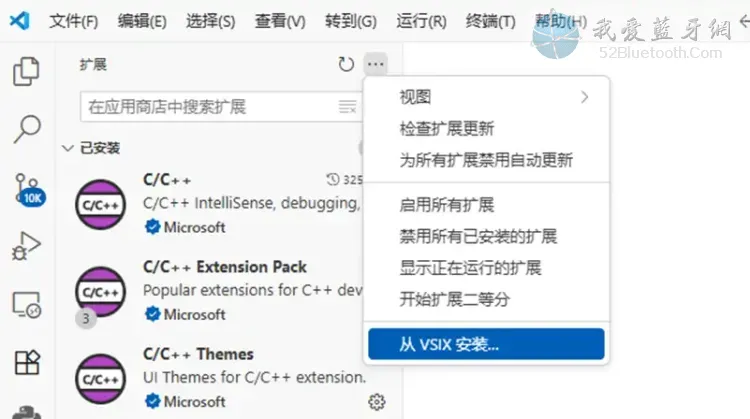 安装后显示 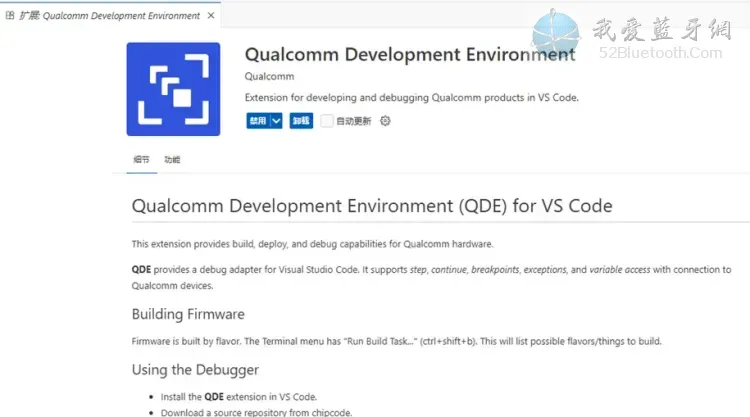 3.编译 点击终端菜单栏的运行生成任务,然后下拉列表选择合适工程运行  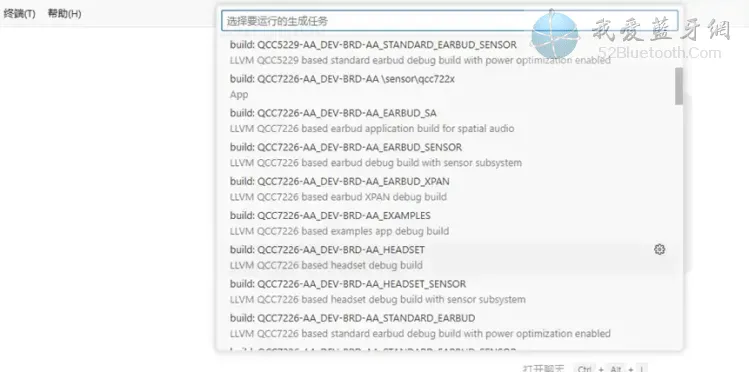 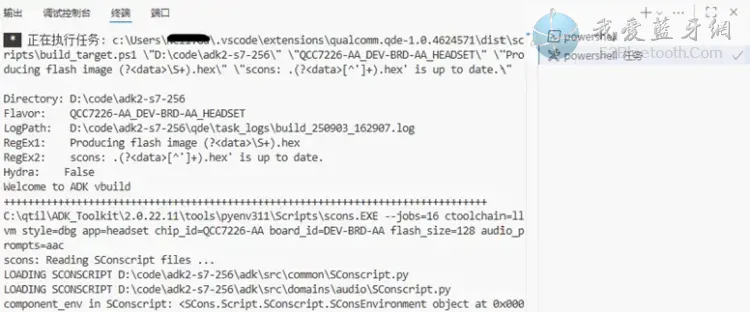 编译完成 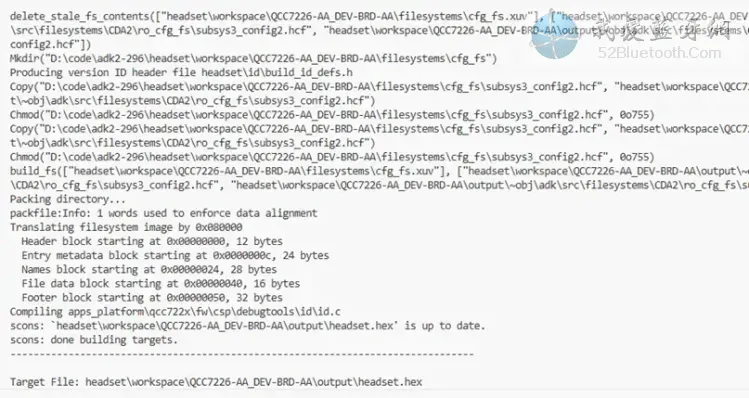 4. 烧录 命令框输入>qualcomm  eploy选择命令运行 eploy选择命令运行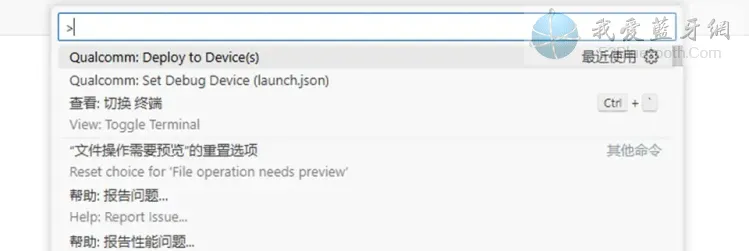 烧录输出信息 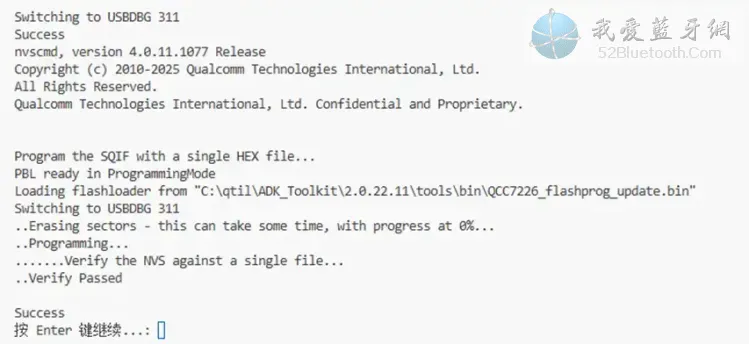 5. 调试 1 增加配置按照下图操作,选择添加配置,然后在下拉列表选择Qualcomm Debugger.这时候会自动打开launch.json,不用操作直接保存关闭即可. 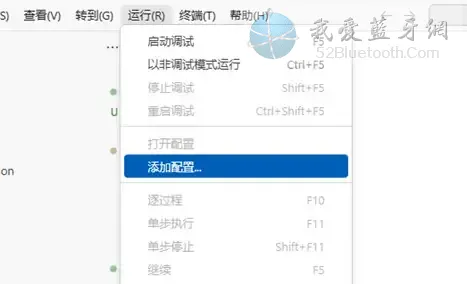 在下拉列表选择Qualcomm Debugger 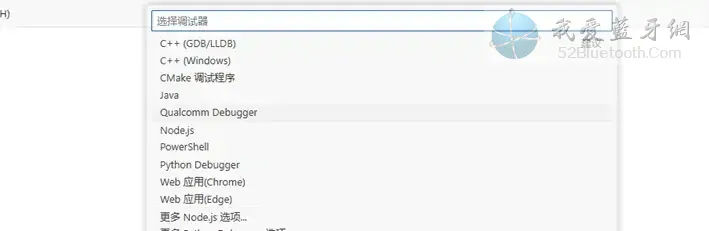 自动打开launch.json,不用操作直接保存关闭即可 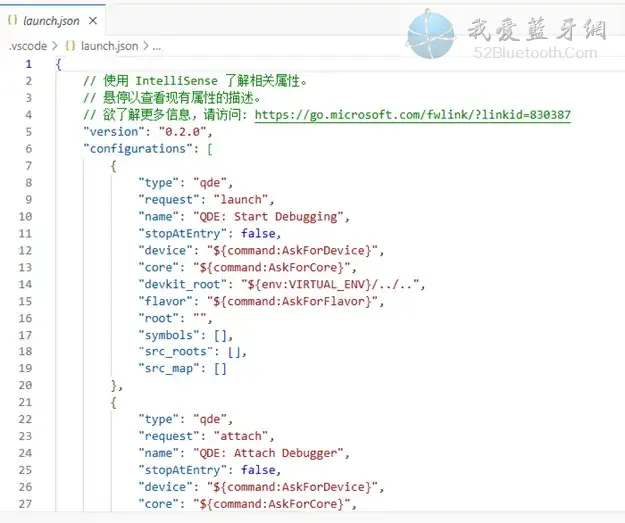 启动pydbg窗口,在终端面板点击加号选择Pydbg 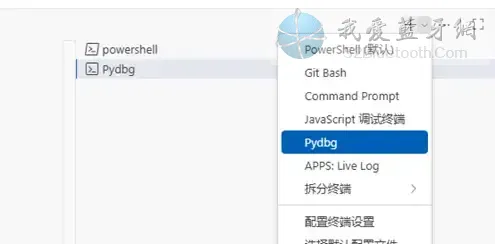 新建pydbg窗口将会自动连接设备进入交换界面  使用体验还好,各种调用,log输出与终端调试一样 6. 实时跟踪调试方式 点击左侧调试图标,在选择框中选择start debug.提示框中选择要调式的子系统 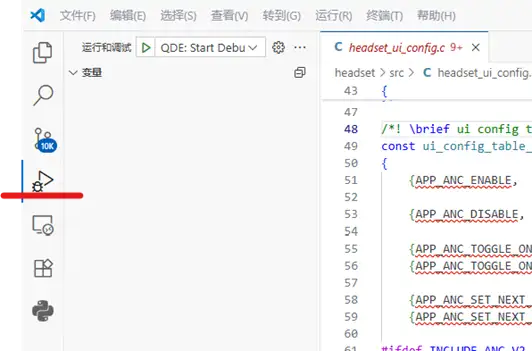  然后测试机将会重开机.终端会打开窗口,后续就是配合pydbg进行具体调试动作.  以上就是简单试用过程,相对于编译和烧录还是很简单的,调试这块使用起来是比较复杂,也不是简单几句或者几张截图能表 述完整的.后续如果有想更深一步了解的,会专门写一篇博文介绍. FAQ 1. Vscode版本有什么要求? 建议使用最新版 2. 如何加载工程? 请在adk源码目录下启动adk py环境,然后在其终端中启动vs code,只有这样才能将编译环境带到vscode中,否则无法正常使用 3. Vscode有什么使用禁忌? 请将vscode的默认终端设置为powershell,否则各项命令无法正常执行 4. Vscode插件都支持哪些芯片? 目前支持QCC308X~QCC309X/QCC518X以及S7 gen1 /S5 gen3,之前芯片依旧使用MDE开发 5. 对代码版本有什么要求? 代码需要使用最新版本的,前面发布的不能在vscode中正常应用. 6. 烧录怎么指定设备? 烧录前设备使用usb连接到电脑,确定电脑识别成功,一台设备时候会自动识别到,两个以上时会有弹窗提示选择设备 7. 有什么限制? Vscode主要针对app,sensor部分,dsp部分不适用此环境 |
GMT+8, 2026-10-22 20:10 , Processed in 0.056241 second(s), 13 queries , Gzip On, Redis On.
Powered by Discuz! X5.0
© 2001-2026 Discuz! Team.